顯示具有 電腦-電腦小撇步 標籤的文章。 顯示所有文章

2020年11月22日 星期日

Chrome製作條碼QR Code

製作QR Code有非常多的軟體可達成,但這個可直接在瀏覽器完成的功能,算是蠻實用、而且快速又好用,可立即製作立即分享,無需再透過其他軟體的輔助,可免去軟體的不熟悉或操作程序的繁雜等因素影響製作。

 步驟如下:

1、開啟 Chrome 瀏覽器,在網址列中輸入「chrome://flags」,進入 Chrome 實驗性的功能。

警告:這是實驗性功能! 啟用這些功能可能會造成瀏覽器資料遺失,或導致你的安全性或隱私權面臨威脅。這個瀏覽器的所有使用者都會套用你所啟用的功能。」

2、在搜尋框輸入「QR Code」,找出「Enable sharing page via QR Code」功能,將下拉式選單改為「Enabled」。(預設值為「Default」)

3、會跳出重新開啟 Chrome 瀏覽器的訊息,請點擊「Relaunch」重新啓動。

4、在 Chrome 瀏覽器下開啟想要製作QR的網頁面,以右鍵選擇「為這個頁面建立 QR 圖碼」。

5、出現 QR Code 下載頁面點繫「下載」即完成。(再去下載路徑的資料夾內取回)

因為此功能尚屬實驗性功能,建議完成後,請設回原始設定。

2013年8月24日 星期六

搶救磁碟

當在做磁碟分割與合併卻發生電源中斷,我哩勒!慘痛的事情就此開始…瞧,有一個分割磁區不見了,出現了Xenix BBT,使得在Windows下無法讀取該磁區更別提裡面的資料了,我苦…


在 Windows 看得見它,卻讀不出它的磁區,但我確認資料它應該存在且没有受損(因為自發生問題後即不在對它作任何存取),在百思不解找不到對策時,在網路上發現了一套可愛的軟體而且是 Free 的(感謝創作者無私的分享),軟體名稱:TestDisk 官方網址:http://www.cgsecurity.org/ 下載軟體回來,將testdisk-6.12-WIP.win.zip解壓縮後便可執行可直接在 Windows 下作業,在該「Win」資料夾中找到 testdisk_win.exe ,雙擊之後進入軟體歡迎與說明畫面,以下為操作過程:


請按「 No Log 」。


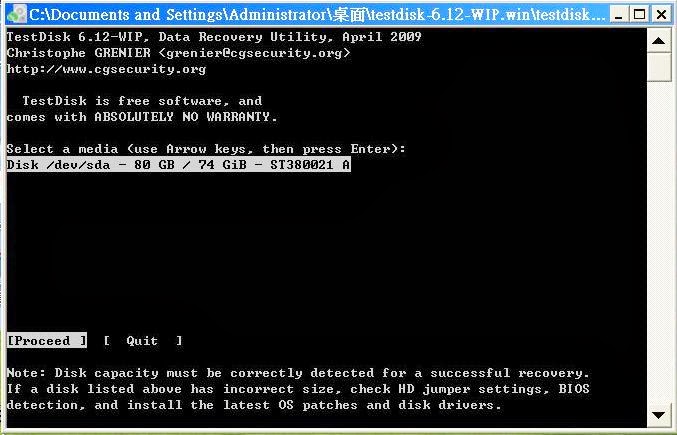
出現硬碟空間資訊,並請選擇「 Proceed 」。
依自己硬碟的分割模式作選擇,本案為「Intel」。
按下「Analyse」分析磁區,挽救作業即將展開了。
瞧! 它出現了硬碟分割資訊了,選「 Quick Search 」。
出現詢問硬碟是否由 Vista 分割,請按「 Y 」。
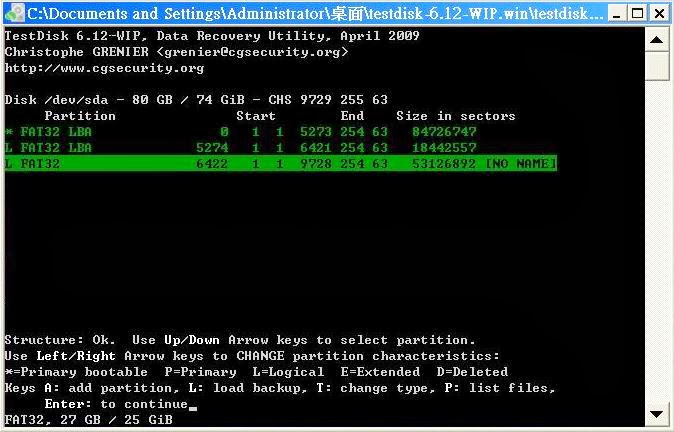
TestDisk它將所有分割的磁區全部顯示出來了,
請將光棒移至問題磁區並按「 T 」修改格式。

 本表列出了各式各樣的磁區配置模式,請直接按下「Enter」。

 請輸入你想要的磁區配置模式,本案選「0b」,請輸入後按「Enter」。

格式已被更改成為 FAT32 模式了,再按下「 Enter 」繼續。
確認無誤後,請選擇「 Write 」將它寫入。
 系統會確認是否要寫入磁碟,請按「 Y 」。
 系統要求重新開機後生效,請按「 Enter 」繼續。

選擇「 Quit 」離開。
 是否要進行另一硬碟救援或選擇「 Quit 」退出系統。
趕快選用磁碟分割工具進行檢驗。


YA!睽違已久的磁區總算回來了,趕快再進行磁區合併動作。
選擇你要的合併動作選項。


 確認無誤後,按「套用」進行合併。


 系統進行確認,請按「是」。


系統處理中。


系統處理完畢,請按「關閉」。


 按下「確定」,完工嘍!!
重新開機...
盡情享用可愛的資料吧!!


2012年8月24日 星期五

網頁的*.GIF變成了靜態圖檔,無法動態呈現

是否曾經遇過,網頁內的*.GIF沒有動作了,只是一張靜態的圖片檔,怎麼辦?
別急!!只是網頁的設定可能無意間跑掉,解決之道:
工具(T)>網際網路選項(O)>進階>多媒體>播放網頁動畫*將它勾選就OK了。

列表機無法工作,出現 Spooler Subsystem App 的error訊息

Microsoft有針對此問題提供解決方法:http://support.microsoft.com/?scid=kb;zh-tw;810894
它主要是針對登錄檔作修改,但請不要看到黑影就開槍,也不要急著將印表機驅動程式移除後重灌,以下方式能簡單與順利的解決:
1、以安全模式登入C:\Windows\System32\spool\PRINTERS 將其底下的檔案全數刪除,例如FP00001.SHD及FP00001.SPL等不同編號之檔案。PS,因為它在正常模式下是不給刪的,請按F8進入安全模式吧。
2、重新開機即可。

刪除自訂通知內容

HKEY_CURRENT_USER/Software/Microsoft/Windows/CurrentVersion/Explorer/TrayNotify,刪除 (IconStreams)與(PastIconsStream)兩個項目。(IconStreams為先前的項目,PastIconsStream為目前的項目,然後再使用工作管理員的處理程序中,找到Explorer的工作程序,將它結束處理程序。
備註:結束Explorer處理程序時工作列會消失,可使用 Ctrl + Shift + Esc 呼叫工作管理員。然後在工作管理員/檔案/新工作,打上Explorer,按確定。再看看自定通知,先前的顯示項目是不是如您所願了。